Довольно распространенная ошибка, когда пользуешься инструментальной палитрой AutoCAD.
Если разместить на инструментальной палитре блоки - это упрощается работу с использованием блоков (именно их поиском и вставкой на чертеж) и ускоряет намного работу.
Пользователи сталкиваются со следующим: блок вставляется некорректного размера (не в масштабе 1:1, как хотелось). В чем проблема, и как это решается?
Проблема заключается в следующем: единицы измерения в блоке отличаются от единиц вставки блока. Например: блок создан в единицами миллиметры, а единицы вставки блоков - дюймы.
Решение (2 варианта):
1) Строка меню - вкладка Формат - Единицы
В окне Единицы чертежа выбираем в группе Масштаб вставки из выпадающего списка необходимые нам единицы для вставки элементов.
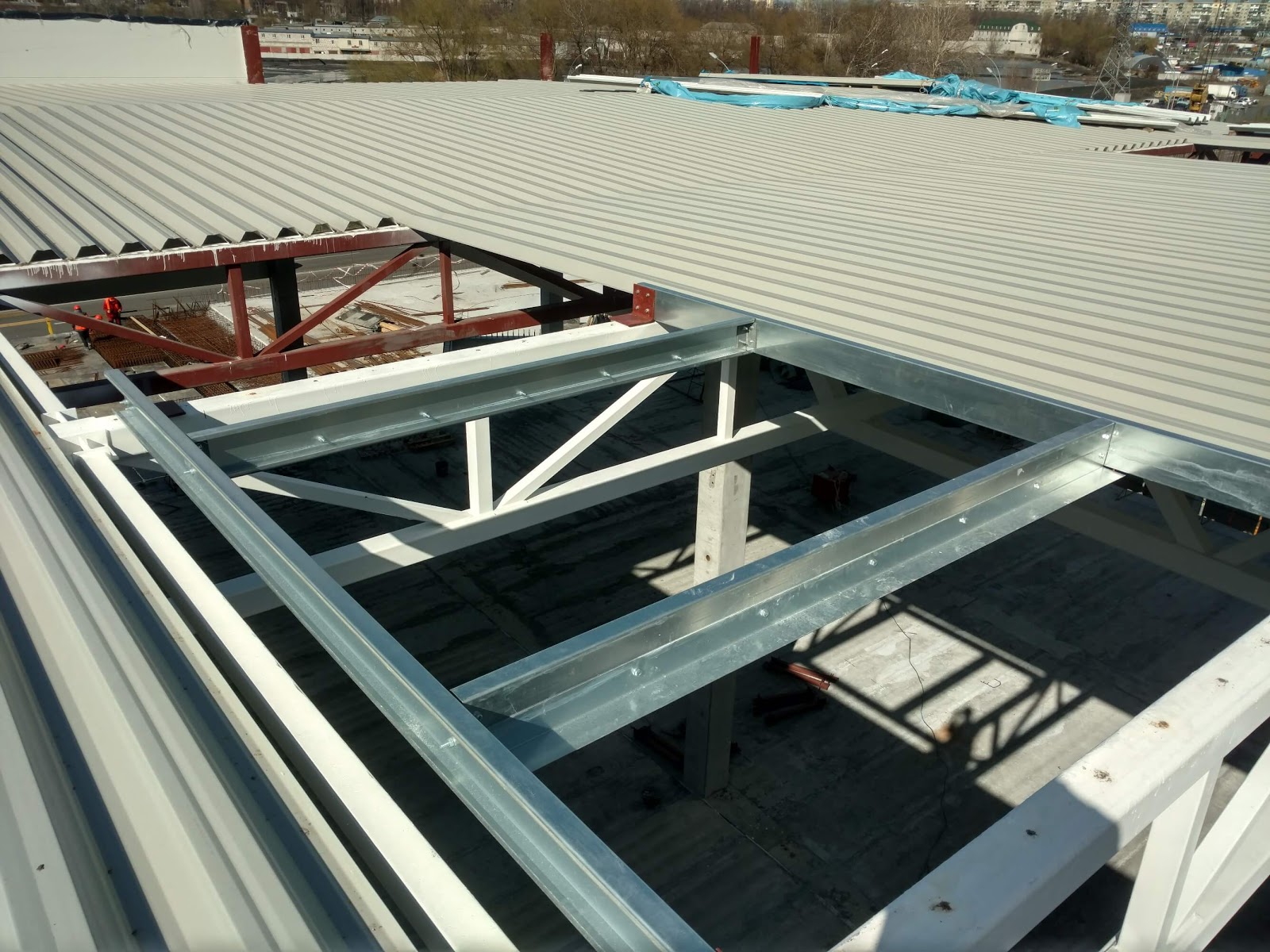
Тонкостенные оцинкованные холоднокатаные профиля все больше набирают популярности. Расскажу немного о применении С-профилей для рамки на кровле под зенитные фонари дымоудаления. Первый раз столкнулся с разработкой рамок из тонкостенных профилей еще в 2008 году, делал рамки для большого логистического комплекса.
И вот, при проектировании одного из гипермаркетов (называть не буду, хотя он очень известный), обратился главный конструктор с просьбой, разработать рамки из тонкостенных профилей под фонари (больше 100 рамок). Рамки разных типоразмеров (1200х3000; 2500х2500; 2500х3000;...).
Расскажу, как получилось быстро разработать проект КМ и КМД под эти рамки.
Первая рамка смонтирована на кровле
Рамка под фонарь
Собрав нагрузку, подобрав сечение профиля начал конструировать саму рамку и узлы. Но, было одно "но" - профиль рамки должен был ложиться на ферму и таким образом, разрезать несущий кровельный профнастил. Для общего понимания, как это будет выглядеть - я быстро сделал 3D модель на одну рамку. С этим я справился с помощью программы SketchUp.
Модель рамки в SketchUp
И, немного отрендерил (быстрый рендер) в Keyshot, для наглядности.
При создании чертежей, узлов в программе
AutoCAD
- блоки примерно на 30-40% ускоряют
и оптимизируют Вашу работу.
Предлагаю Вашему вниманию готовые блоки крепежа: саморезы, саморезы для сэндвич-панелей, заклепки. Особенно эти блоки подойдут для выполнения архитектурных чертежей и будут полезны для архитекторов и проектировщиков.
В конце статьи размещена ссылка, по которой Вы можете скачать файл в формате dwg, в котором собраны следующие блоки саморезов:
1) динамический блок - саморез по металлу (Обновление!). Добавил динамический блок самореза по бетону;
Свойства блока:
- ручка растяжения, с помощью которой Вы сможете задать длину самореза на чертеже;
- ручка (операция) поворота, для вращения блока.
2) динамический блок - саморез по металлу;
Свойства блока:
- блок имеет ручку растяжения, с помощью которой Вы сможете задать необходимую длину самореза на чертеже;
- блок имеет операцию поворота - чтобы не использовать дополнительно операцию AutoCAD
ПОВОРОТ.
3) динамический блок - саморез для сэндвич-панелей;
Свойства блока:
- блок имеет ручку растяжения и Вы можете растянуть блок до нужной длины на чертеже и ручку;
- блок имеет возможность поворота с помощью операции поворот за ручку на блоке.
6 октября состоялся технический день Autodesk University Russia 2016, который объединил онлайн-вещанием не только регионы страны СНГ и регионы России, но и специалистов со всего мира, говорящих по-русски. Докладчиками этого дня стали отечественные пользователи, зарубежные коллеги, активисты Сообщества пользователей и технические специалисты Autodesk.
У меня в этот день было 2 доклада:
Динамические блоки AutoCAD – опыт использования.
Автоматизация оформления чертежей и печать с помощью подшивок.
Динамические блоки AutoCAD – опыт использования
В докладе я поделился своим опытом использования динамических блоков для оформления и создания чертежей. Рассказал и показал, как можно ускорить и оптимизировать свою работу, как минимум на 30% и сделать ее более эффективной и комфортной. Эффективность динамических блоков я показывал на примере раскладки профнастила и фасадных кассет, а также разработке КМД на тонкостенные оцинкованные профили.
Как это делается, смотрим на видео:
Кроме скорости работы, блоки помогают существенно снизить количество механических ошибок.
И второй доклад.
Автоматизация оформления чертежей и печать с помощью подшивок
Я рассказал и показал на примере, как автоматизировал оформление и печать чертежей используя подшивки AutoCAD. А также, как можно быстро создать подшивку, сделать связь между листами, и не только, с помощью полей.
Как это делается, смотрим на видео:
Посмотрев видео Вы убедитесь, что на самом деле создавать подшивки очень легко и просто.
Если у Вас возникли вопросы по данным материалам - оставляйте их в комментариях, или пишите мне на почту.
6 октября технический день AU Russia 2016 объединит онлайн-вещанием не только регионы России, страны СНГ, но и специалистов со всего мира, говорящих по-русски. Докладчиками этого дня станут отечественные пользователи, зарубежные коллеги, активисты Сообщества пользователей и технические специалисты Autodesk.
У меня в этот день будет два доклада в секции AutoCAD/AutoCAD LT.
Динамические блоки AutoCAD – опыт использования
В докладе я поделюсь своим опытом использования динамических блоков для оформления и создания чертежей.
План доклада:
1. Динамические блоки (информация).
2. Опыт использования динамических блоков для оформления чертежей.
3. Опыт использования динамических блоков для создания чертежей.
4. Подсчет, составление и обновление ведомости динамических блоков.
5. Подведение итогов.
Доклад пройдет в секции "AutoCAD" с 10:30 до 11:00.
Также, на форуме Autodesk находится тема для обсуждения и вопросов: ссылка.
Автоматизация оформления чертежей и печать с помощью подшивок
В докладе я поделюсь своим опытом оформления чертежей на Листах, а также публикацией чертежей с помощью подшивок.
Ранее, я разработал и выложил параметрический объект СПДС - уголок усиленный перфорированный для СПДС GraphiCS. Для пользователей, у которых не установлена программа СПДС, разработал динамический блок AutoCAD, скачать который можно по ссылке в конце сообщения.
В сообщении можно скачать динамический блок AutoCAD - сечение гнутого оцинкованного Z-профиля. Блок содержит также саморезы, что в свою очередь позволяет ускорить процесс оформления чертежей (разрезов, узлов).
Динамический блок на чертеже
Параметры выбора динамического блока (ручка выбора) позволяет выбрать типовые размеры Z-профиля:
100; 150; 200; 250 (мм) - высота сечения.
Динамический блок имеет следующие ручки:
Ручки динамического блока
ручка выбора - выбор типа сечения (высоты профиля);
ручка вращения - поворот блока на чертеже;
ручка выравнивания - выравнивание блока по объекту;
ручка отзеркаливания - зеркальный вид блока;
ручка перемещения - перемещение блока на чертеже;
ручка перемещения самореза - перемещение самореза на чертеже относительно блока.
Использование блоков, при работе в AutoCAD, позволяет ускорить процесс выполнения чертежей примерно на 30-40%. С помощью атрибутов в блоках, можно задавать необходимые параметры (тип, название, размер, марка, ГОСТ,...), которые в дальнейшем используются для получения ведомости блоков и их параметров. Мы получим готовую спецификацию.
Атрибуты также используются для маркировки блоков на чертеже. Маркируются, например: сваи, фундаментные блоки, окна, двери, перемычки, трубопроводы, фермы, балки, прогоны, фасадные кассеты, профлисты, и т.п.
И так, в данном уроке расскажу Вам о двух способах, как можно быстро маркировать блоки на чертеже:
таблицы СПДС GraphiCS;
инструменты Express Tools.
С помощью приемов, которые изложены в уроке, Вы сможете еще быстрее оформлять чертежи и сделать работу более автоматизированной, удобной.
1. Маркировка блоков на чертеже с помощью таблиц СПДС GraphiCS
Способ заключается в использовании таблиц с отчетами. Как это работает:
создаем таблицу с отчетом (урок, как создать таблицу с отчетом: ссылка);
в шаблоне отчета выбираем параметр, который отвечает за атрибут блока для маркировки;
в качестве примера используем блок, для фасадных кассет с атрибутом для маркировки ПОЗИЦИЯ;
настраиваем группировку и объединение по нужным параметрам блоков;
переходим на столбец с маркировкой и изменяем марку блока через таблицу (просто вбиваем значение в нужную ячейку).
Очередная партия динамических узлов. Давно хотел создать окно в разрезе, чтобы чертить быстрее узлы. Недавно попались неплохие чертежи окон, на основании которых я сделал динамические блоки. Как бонус, решил
также
создать блоки для изображения окон на фасаде.
В файле, который можно скачать по ссылке в конце сообщения, находятся следующие динамические блоки окон:
для фасада (одинарные, на две и три створки);
для планов и размеров (одинарные, на две и три створки; глухие и распашные).
Всем известно, что чертежи оформляются согласно действующим нормам и должны находиться в рамке со штампом. Данные рамки со штампами должны быть выполнены согласно регламентируемых в нормах размерам и отвечать требованиям Единой системы конструкторской документации (ЕКСД).
Скачать рамки со штампами разного формата (А4, А3, А2, А1, А0) можно перейдя по ссылке: скачать
Чтобы сделать процесс вставки форматов со штампами наиболее оптимальным, необходимо рамки заключить в блок и добавить на инструментальную палитру AutoCAD. Я это уже сделал и Вам остается всего лишь:
скачать готовую палитру с рамками и штампами;
импортировать палитру (добавить ее себе).
Скачать палитру можно перейдя по ссылке: скачать. После того, как скачаете файл, необходимо распаковать zip-архив себе на компьютер.
Как импортировать (добавить) готовую инструментальную палитру AutoCAD:
открываем панель Инструментальные палитры. Для этого необходимо нажать на кнопку Инструментальные палитры на вкладке Вид в группе Палитры или сочетание клавиш Ctrl+3;
По просьбе архитектора, сделал динамический блок AutoCAD для обозначения дверей на плане.
Задача была поставлена следующая: динамический блок с выбором типа двери, с атрибутами, маркировкой и таблицей СПДС для подсчета дверей и создания спецификации в автоматическом порядке.
Описание блока:
блок имеет ручку выбора;
С помощью ручки можно выбрать способ открывания двери:
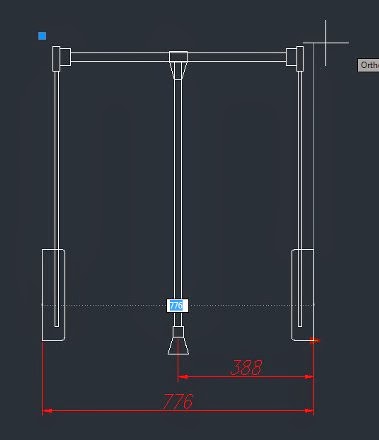
Чисто случайно зашел на один форум и там увидел вопрос по поводу динамического блока AutoCAD. В связи с тем, что ответа не было, а я ответ на вопрос знал - решил помочь.
Вот вопрос, который задали на форуме:
"Как сделать так, чтобы при изменении внешнего размера (на рис. он равен 776 мм) центральная "палка" была всегда по середине (т.е. 776/2 = 388мм). Другими словами, как сделать размерную зависимость в блоке?"
Ответ прост. Необходимо создать динамический блок с параметром "растяжение" и ввести коэффициент расстояния 0,5.
Если у Вас есть динамический блок AutoCAD с параметром "Видимость" и Вам необходимо некоторые блоки изменить, выбрать из списка видимости необходимый. Можно найти на чертеже эти блоки и изменить, а можно это сделать быстрее и управлять данными блоками с помощью таблицы СПДС.
Связь атрибутов блока AutoCAD с таблицей СПДС
Таблица с отчетом берет параметр блока "Видимость" и подсчитывает количество блоков. При изменении в таблице параметра на другой - он меняется одновременно во всех выбранных блоках.
Важно: в случаи работы с параметрами "Видимость" и "Список" - необходимо точно указывать название данного параметра, как он есть. То есть, если у Вас есть параметр "Дерево 123" - необходимо писать с учетом регистра и всех пробелов.