Показаны сообщения с ярлыком функции AutoCAD. Показать все сообщения

3/13/2019

Удалить неиспользованные типы линий в AutoCAD

Очень часто, при работе с чужими файлами, не получается удалить неиспользованные типы линий, которых зачастую очень много.
Даже когда команда _purge и другие не помогают, решение есть и почистить файл можно стандартными возможностями AutoCAD, без дополнительных утилит и плагинов.
Я взял для эксперимента файл, который содержит большой список неиспользуемых типов линий которые нельзя так просто удалить. Процедуру очистки проводил несколько раз, но типы линий все равно остаются. На скриншоте ниже, мы видим небольшой фрагмент этого списка.
типы-линий-автокад

Что нужно сделать, чтобы удалить неиспользуемые типы линий в AutoCAD:

  1. Переходим на вкладку Управление - подгруппа Стандарты оформления - функция Транслятор слоев (или вводим команду laytrans).
    настройка-AutoCAD
    Транслятор слоев в AutoCAD
  2. В окне Транслятор слоев, слева в группе Слои назначения нажимаем на кнопку Загрузить... и выбираем наш файл, который уже открыт.
    уроки-AutoCAD
    Слои назначения
  3. Нажимаем в окне Транслятор слоев кнопку Одноименные, которая находится между верхними двумя полями.
    уроки-AutoCAD
    Настройка слоев

11/24/2016

Открыть шаблон таблицы Excel через AutoCAD. Автоматизация работы

Постоянно приходится подсчитывать элементы (материалы) на чертеже и создавать их ведомости. Автоматизировать подсчет можно с помощью функции AutoCAD - извлечение данных, либо с помощью таблиц с отчетом СПДС GraphiCS. Практически всегда требуется доработка и дополнение таблицы после экспорта в Excel. Сегодня пришла идея, а почему бы не создать шаблоны таблиц Excel, которые в дальнейшем дополнять данными после экспорта и открывать их сразу через AutoCAD. Для этого создаем шаблоны и помещаем их в выделенную папку на диске.
уроки-autocad
Все просто, но чтобы ускорить процесс (упростить для себя) - не просто открывать папку и файл, а сразу через AutoCAD открывать нужную таблицу.
Для реализации данной задачи я воспользовался инструментом AutoCAD - сценарий, а для быстрого доступа поместил их на инструментальную палитру.

Как я это сделал, более детально на примере:

1) открываем инструментальную палитру (Ctrl+3);
уроки-AutoCAD
Инструментальные палитры AutoCAD
2) создаем новую палитру - кликаем правой кнопкой мышки и выбираем из контекстного меню пункт Создать палитру, называем ее;
уроки-AutoCAD
Создать палитру AutoCAD
3) кликаем правой кнопкой мышки по созданной палитре и выбираем из контекстного меню пункт Адаптация команд:

1/29/2014

Команда _measure (РАЗМЕТИТЬ) в AutoCAD

Спасибо форуму dwg.ru, который часто дает новые идеи для написания статей. Сегодня пользователем форума был задан следующий вопрос:
Ребята, подскажите, пожалуйста, как тиражировать линию по кругу? Картинку прикрепляю. На картинке пример с овальной траекторией, а мне надо сделать то же самое (с серой линией), только по кругу и не вручную. (ссылка на оригинал  - тут)

Данную задачу можно решить штатными средствами AutoCAD. В этом нам поможет функция РАЗМЕТИТЬ.
Немного справочной информации:

Создание объектов точек или блоков по длине или по периметру объекта с расположением их на расстоянии измеренных интервалов.
Вызов функции:
  • Лента: Вкладка Главная панель - Рисование - Разметить; 
    уроки AutoCAD
  • Меню: Рисование - Точка - Разметить; 
    уроки AutoCAD
  • ввод команды _measure (разметить). 
Приступим к решению вопроса.

1/13/2014

Как отключить видовой куб в AutoCAD

Видовой куб - удобный инструмент, который служит для управления ориентацией 3D видов в AutoCAD.
Данный инструмент, доступный в большинстве продуктов Autodesk, обеспечивает общий процесс взаимодействия при переключении между продуктами.
Видовой куб отображается по умолчанию при установке AutoCAD.
настройка AutoCAD
Видовой куб в AutoCAD
Но в том случаи, когда Вы работаете в 2D среде - он не нужен и только мешает (особенно, если работать на ноутбуке с небольшой диагональю экрана).
Возникает вопрос, как его убрать. Как видим на картинке, "крестика" для его закрытия нету. Вызвав контекстное меню (правый клик мышкой)  - тоже нету пункта, чтобы отключить видовой куб.
настройка AutoCAD

Как же его отключить? Ответ довольно прост, необходимо сделать следующее:

1/11/2014

Функция AutoCAD - Wblock

В данной статье мы поговорим о функции _Wblock (ПБЛОК).
Данная функция предназначена для записи выбранных объектов или преобразования блока в указанный файл чертежа.
Чтобы вызвать функцию необходимо в командную строку ввести команду _WBLOCK (ПБЛОК)
функции AutoCAD
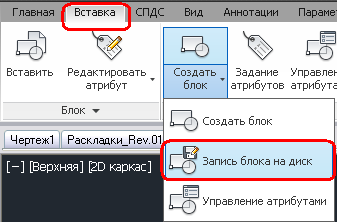
или перейти на ленте на вкладку Вставка  - панель Определение блока  - Записать блок

уроки AutoCAD

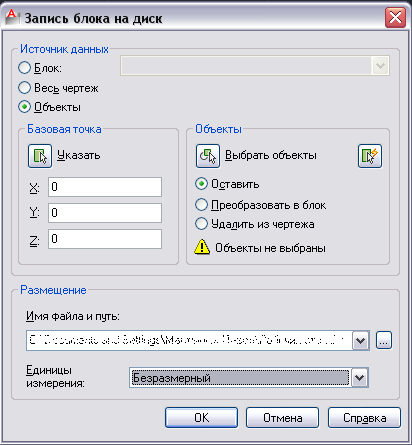
После вызова функцию у Вас появится окно Запись блока на диск:
AutoCAD
Как Вы видите на картинке, источником данных могут быть:
  • блоки;
  • весь чертеж;
  • объекты.

11/19/2013

СПДС GraphiCS и функция AutoCAD Копирование свойств

Сегодня я расскажу Вам, как может быть полезным инструмент AutoCAD Копирование свойств при редактировании параметрических объектов (деталей) в СПДС GraphiCS и какие могут быть нюансы. 

Копирование свойств - функция  AutoCAD, которая предназначена для полного или  частичного копирования свойств одного объекта в другой,  несколько других объектов.
Более подробно о функции я писал в статье: Функция AutoCAD Копирование свойств.

В чем же особенность работы функции Копирование свойств  в приложении  СПДС GraphiCS?
Особенность заключается в том, что данная функция копирует параметрические свойства из одного объекта СПДС на другой.
Но есть один нюанс (правило): параметрические объекты должны быть из одного семейства и одного типа!
Например: если это двутавры серии С - то и копировать их свойства можно только на двутавры данной серии!


11/15/2013

Функция AutoCAD Копирование свойств

Сегодня я расскажу Вам о функции AutoCAD: Копирование свойств.

Немного теории и информации.


Копирование свойств AutoCAD  Копирование свойств - функция  AutoCAD, которая предназначена для полного или  частичного копирования свойств одного объекта в другой,  несколько других объектов. 

Какие свойства позволяет копировать данная функция:
  • цвет;
  • слой;
  • тип линий;
  • масштаб типа линий;
  • вес линий;
  • стиль печати;
  • прозрачность;
  • переопределения свойств видового экрана;
  • трехмерная высота;
  • и т.п. (список не окончательный).
Находится данная функция на Главной панели - Буфер обмена - Копирование свойств


Копирование свойств AutoCAD
Все переносимые свойства, по умолчанию, копируются из первого выбранного объекта в другие объекты. Если Вам необходимо запретить копирование определенных свойств, можно воспользоваться опцией Настройки